下載及安裝雷電模擬器
在 Windows 10/11 64 位元電腦安裝雷電 9,啟動模擬器並安裝、登入遊戲。點修仙安裝包不包含雷電或遊戲。

請從雷電官方網站下載,先確認遊戲能手動正常執行。
此步驟固定連結 ↗下一步:設定解析度與 DPI → 點修仙
點修仙
從安裝雷電到第一次掛機,按步驟完成即可。也可以直接跳到遇到問題的地方。
在 Windows 10/11 64 位元電腦安裝雷電 9,啟動模擬器並安裝、登入遊戲。點修仙安裝包不包含雷電或遊戲。
請從雷電官方網站下載,先確認遊戲能手動正常執行。
此步驟固定連結 ↗下一步:設定解析度與 DPI →目前主要以直式 900 × 1600 測試。請在雷電設定中調整解析度,依模擬器提示重新啟動。
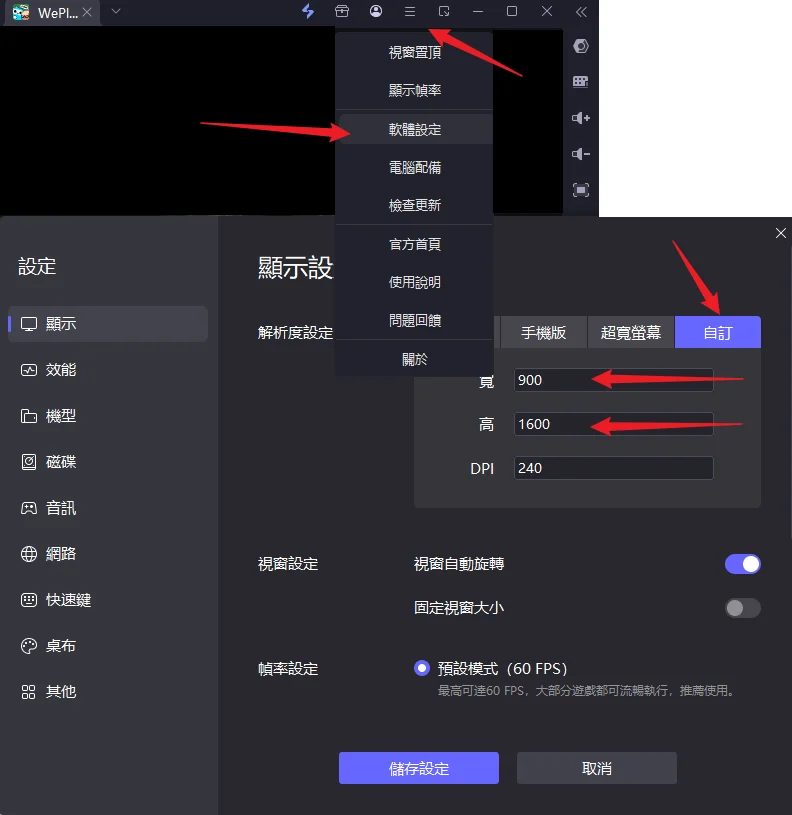
DPI 沒有固定硬性要求。新手引導會顯示目前 DPI;不要只因數值不同就修改。
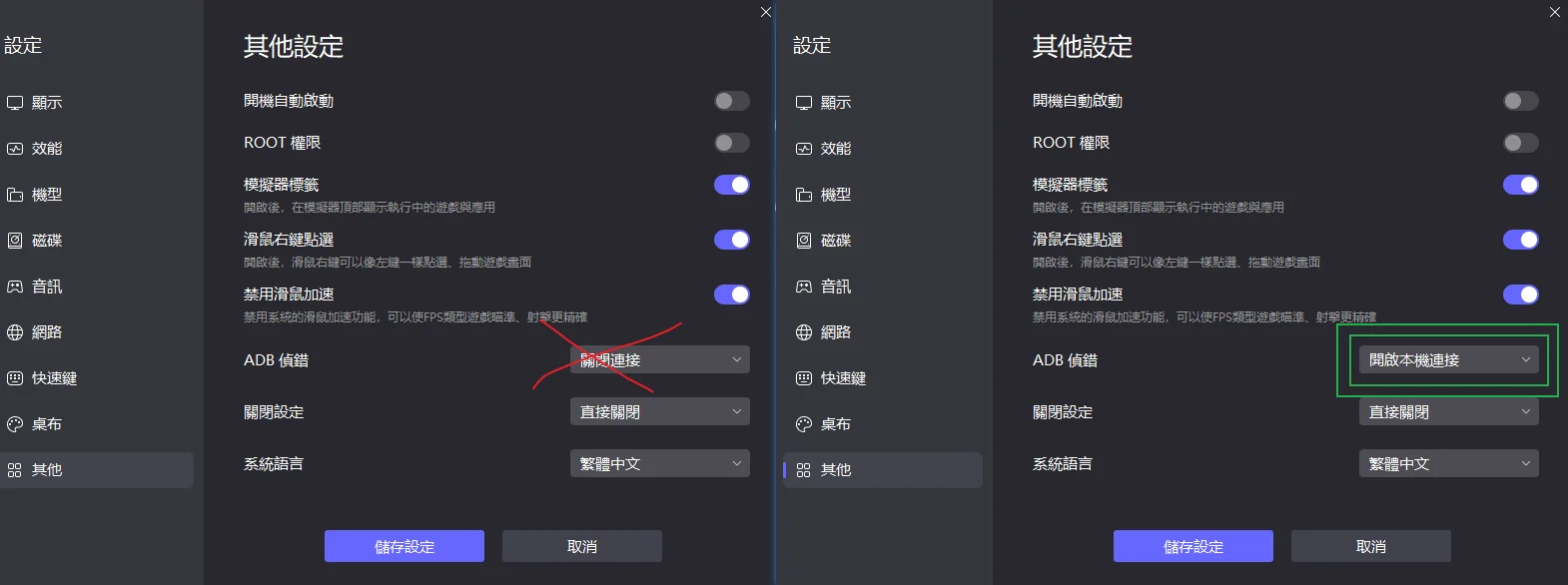
此步驟固定連結 ↗下一步:開啟 ADB 偵錯 →在雷電設定中開啟本機 ADB 偵錯。每台要使用的模擬器都必須啟動。
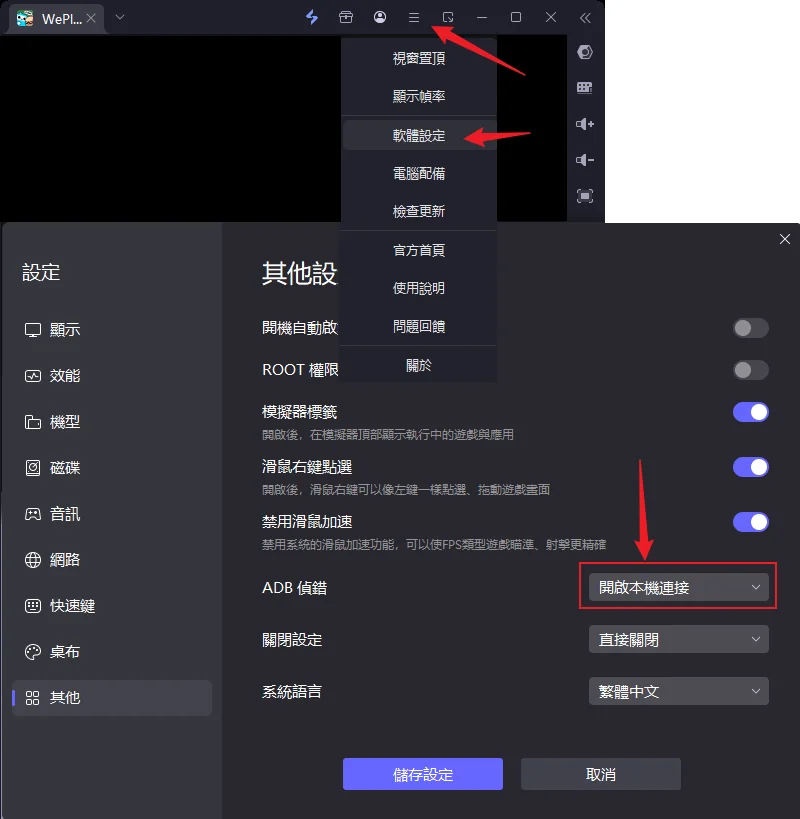
不必開放遠端 ADB。找不到 adb.exe 時,到助手「使用說明」選擇雷電安裝目錄的 adb.exe。
此步驟固定連結 ↗下一步:安裝點修仙 Windows 助手 →前往官網「下載更新」,下載最新安裝檔並完成安裝。安裝版已包含 Python 與辨識模型。
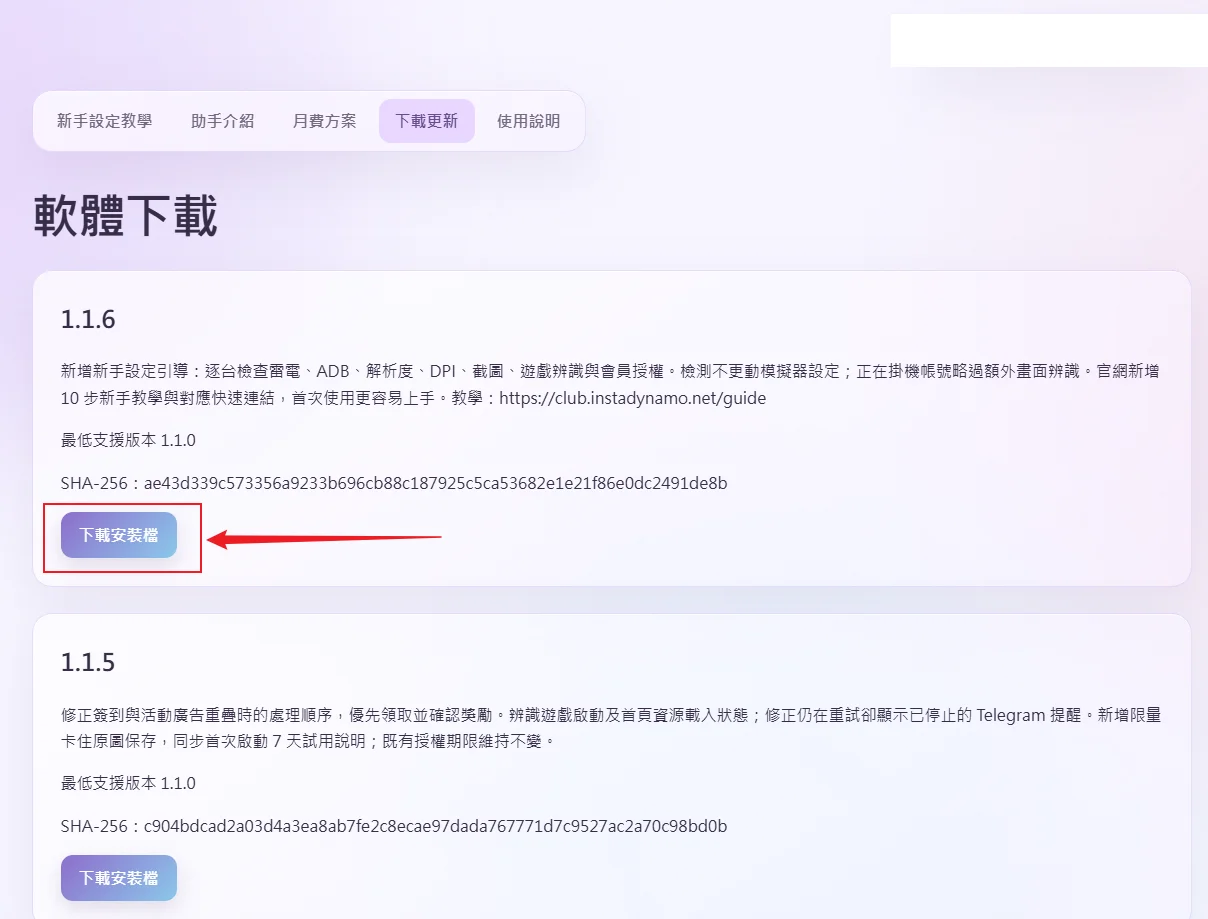
更新前先停止掛機並關閉舊版助手,保留個人設定資料。
此步驟固定連結 ↗下一步:登入會員及裝置授權 →先註冊並驗證信箱。在助手開啟「會員與授權」,依畫面開啟網站並核准電腦登入代碼,再回助手確認登入。
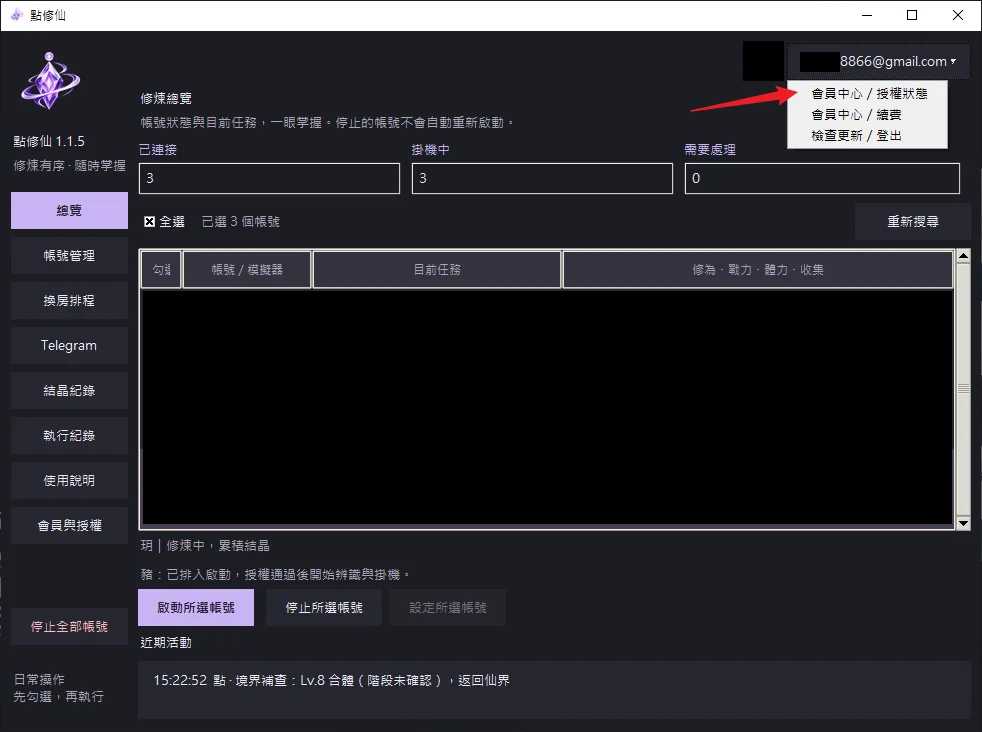
免費試用從第一次成功取得掛機許可起算 7 天,註冊不會開始計時。
此步驟固定連結 ↗下一步:搜尋並連接模擬器 →先開啟雷電,在助手「總覽」按「重新搜尋」。多台模擬器會分別列出,可到「新手設定」逐台檢測。
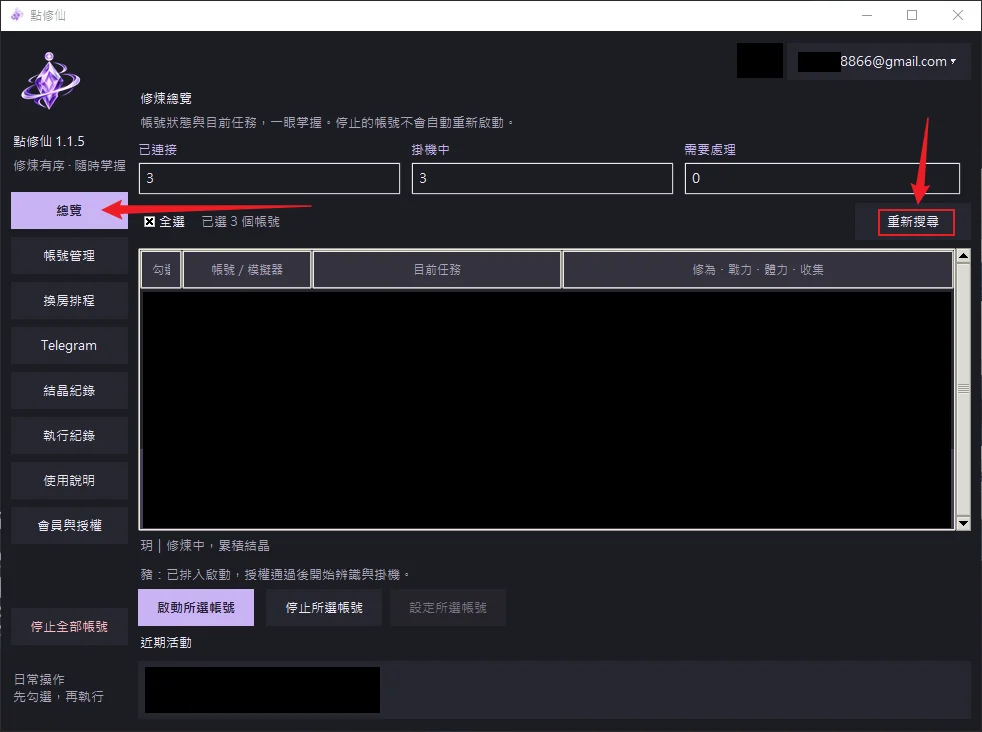
offline 或 unauthorized 表示 ADB 尚未就緒,請先依 ADB 教學排查。
此步驟固定連結 ↗下一步:設定掛機參數 →到「帳號管理」設定暱稱、收結晶間隔與畫面檢查間隔。多台同時運作建議畫面檢查設為 30 秒。
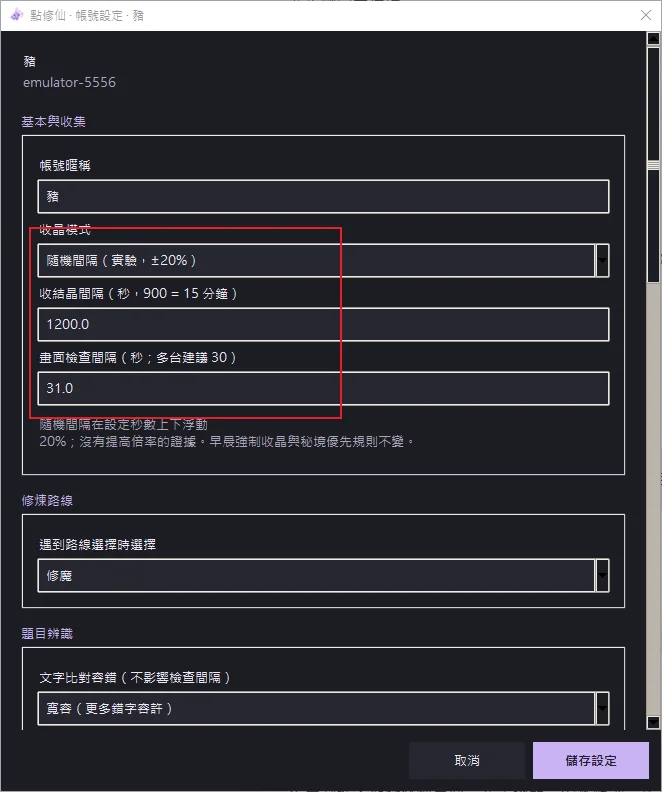
修改帳號設定前須停止該帳號;新安裝預設不開啟自動換房,先完成群組設定再啟用。
此步驟固定連結 ↗下一步:啟動自動修仙 →先手動進入遊戲修煉畫面。在「總覽」勾選帳號,按「啟動所選帳號」。觀察執行紀錄,確認已開始修煉。
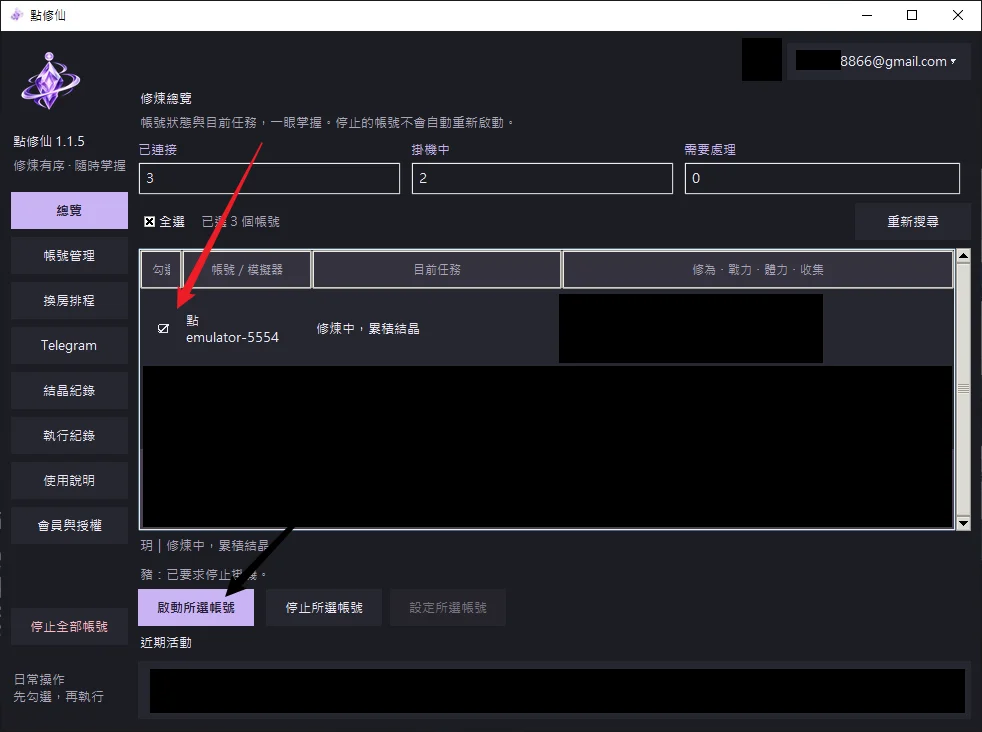
電腦、雷電、遊戲與助手需保持開啟,電腦不可睡眠。可啟動數量以會員授權額度為準。
此步驟固定連結 ↗下一步:認識主要功能 →自動收晶依帳號的收晶模式與間隔執行;自動換書及秘境使用既有帳號設定與遊戲條件。先讓單一帳號正常修煉,再逐項調整。
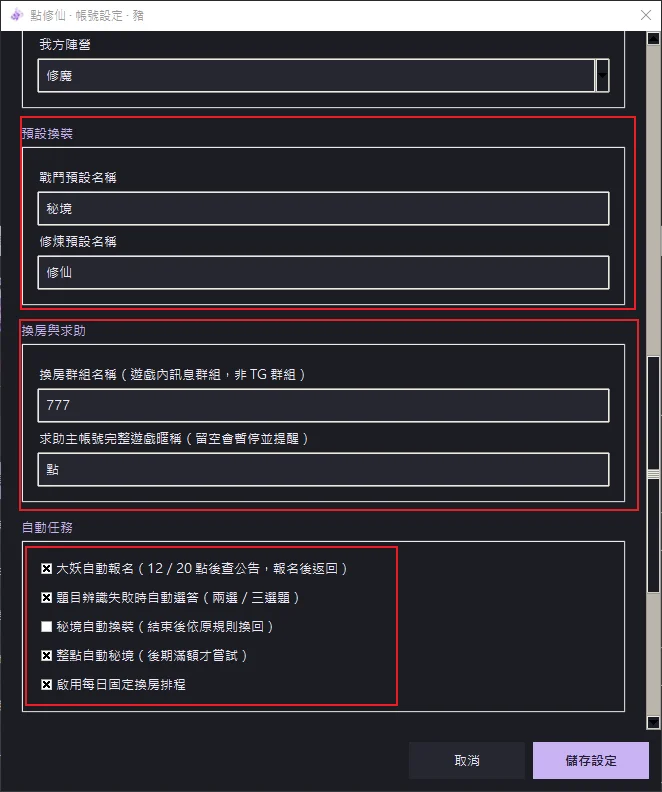
「使用說明」有收晶、秘境、換書與大妖說明;Telegram 遠端控制為選用功能,不是開始掛機的必要條件。
此步驟固定連結 ↗下一步:常見問題與排除 →無模擬器:確認雷電已啟動與本機 ADB 已開啟。無法截圖:確認遊戲與模擬器仍正常。未知畫面:先回修煉畫面再檢測。授權失敗:查看會員與授權的提示。
仍有問題時,提供發生時間、執行紀錄及診斷包,請勿提供密碼、Token 或登入代碼。
此步驟固定連結 ↗